도메인을 연결하고 나면 브라우저 주소창에 “주의 요함“이 떠서 당황하게 됩니다. 다행히 카페24 무료 SSL은 발급 신청 버튼 한 번이면 해결됩니다. 제가 직접 연결하면서 헷갈렸던 지점과 진단 화면 읽는 법을 순서대로 정리합니다.
카페24 무료 SSL, 버튼 한 번이면 됩니다
도메인 연결이 끝난 뒤 “무료 인증서 발급 신청”을 한 번 클릭하면 됩니다. 카페24 안내 기준으로 발급은 신청 후 최대 3시간 이내에 완료되며, 신청 화면에는 “네임서버 변경 후 24~48시간 이내일 경우 인증서 발급이 지연될 수 있습니다”라는 단서가 함께 붙어 있습니다. 즉 도메인을 연결하자마자 바로 안 된다고 초조해할 필요가 없습니다. 발급 전까지 “주의 요함”이 뜨는 것도, 아래에서 설명할 진단 화면에 SSL 항목만 경고로 남는 것도 전부 정상 과정입니다.
전체 순서는 세 단계입니다.
- 카페24 관리 화면에서 도메인 연결 (도메인 연결관리 메뉴)
- 4단계 진단에서 도메인 연결·DNS 전파·서버 응답이 통과될 때까지 대기
- SSL 항목만 경고로 남으면 “무료 인증서 발급 신청” 클릭
대표 도메인은 안 바꿔도 됩니다
저는 여기서 한참 헷갈렸습니다. 카페24에 들어가 보면 이미 아이디.mycafe24.com 형태의 대표 도메인이 있고, 제가 가비아에서 사 온 도메인은 연결 도메인으로 따로 붙습니다. 그래서 대표 도메인을 내 도메인으로 바꿔야 하는 것 아닌가 고민했는데, 결론은 바꾸지 않아도 된다입니다.

역할이 서로 다르기 때문입니다.
- 대표 도메인(
아이디.mycafe24.com)은 카페24가 서버를 식별하는 내부용 기본 주소입니다. - 연결 도메인(kyulearnbuild.com)이 방문자가 실제로 쓰는 주소이고, 무료 SSL도 여기에 발급됩니다.
- 검색엔진이 기억하는 정본 주소는 이 둘이 아니라 워드프레스 설정의 “사이트 주소(URL)” 가 결정합니다.
저도 처음에는 어느 쪽을 대표로 두고 설정해야 하는지 몰라 한참을 찾아봤는데, “대표 도메인은 서버 식별용일 뿐이고 정본은 워드프레스가 정한다”는 걸 이해한 순간 고민이 끝났습니다. 대표 도메인은 그대로 두고, 워드프레스 사이트 주소만 https:// 붙은 내 도메인으로 고정하면 둘은 충돌하지 않습니다. 오히려 대표 도메인을 억지로 바꾸면 부가 설정이 꼬일 수 있어 건드리지 않는 쪽이 안전합니다.
워드프레스 사이트 주소는 관리자 화면의 설정 → 일반에 있는 “사이트 주소(URL)” 항목에서 바꿉니다. 이때 http가 아니라 https로 적어 두어야 인증서 발급 후 주소가 한 번에 정리됩니다.
4단계 진단 읽는 법 — SSL만 경고로 남으면 성공 직전입니다
카페24 도메인 연결관리에는 연결 상태를 도메인 연결 → DNS 전파 → 서버 응답 → SSL/보안의 4단계로 보여주는 진단 기능이 있습니다. 이 화면을 읽을 줄 알면 기다림이 불안하지 않습니다.
연결 직후에는 이렇게 나옵니다. 도메인 연결만 통과되고 나머지는 전부 대기 상태입니다.
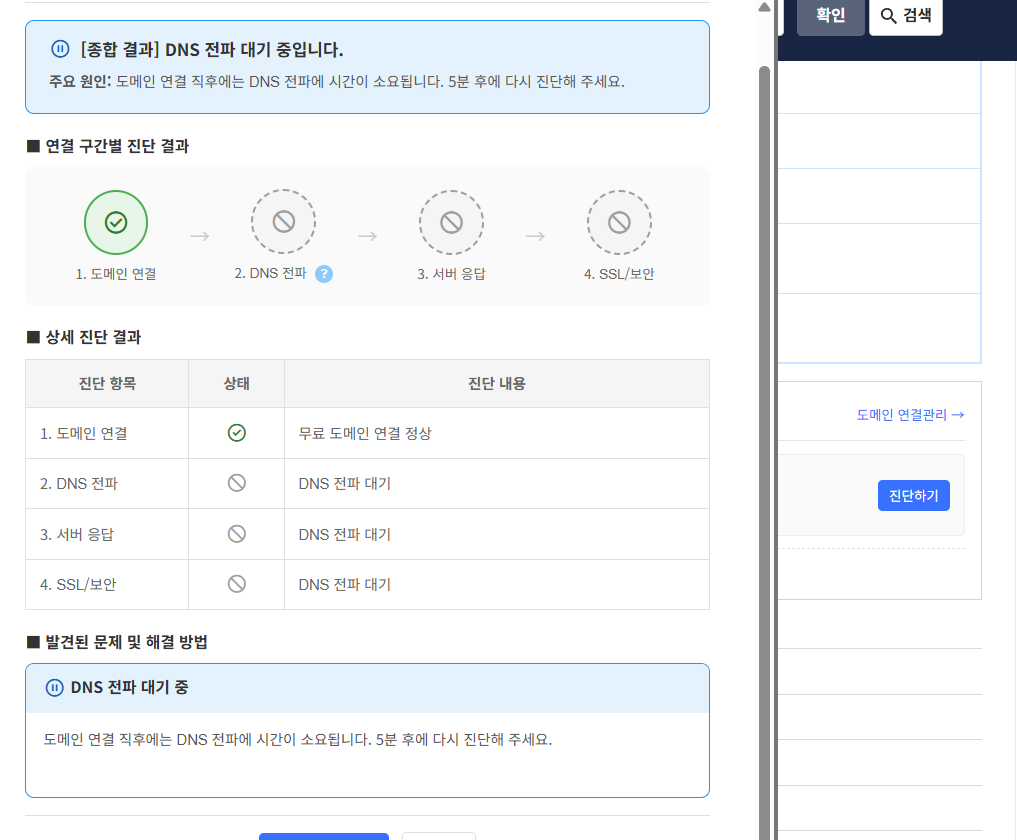
화면에는 “도메인 연결 직후에는 DNS 전파에 시간이 소요됩니다. 5분 후에 다시 진단해 주세요”라는 안내가 뜹니다. 이 단계에서 새로고침을 계속 눌러 봐도 결과는 바뀌지 않으니, 안내대로 기다렸다가 다시 진단하는 것이 정신 건강에 좋습니다.
DNS 전파가 끝나면 진단이 이렇게 바뀝니다.
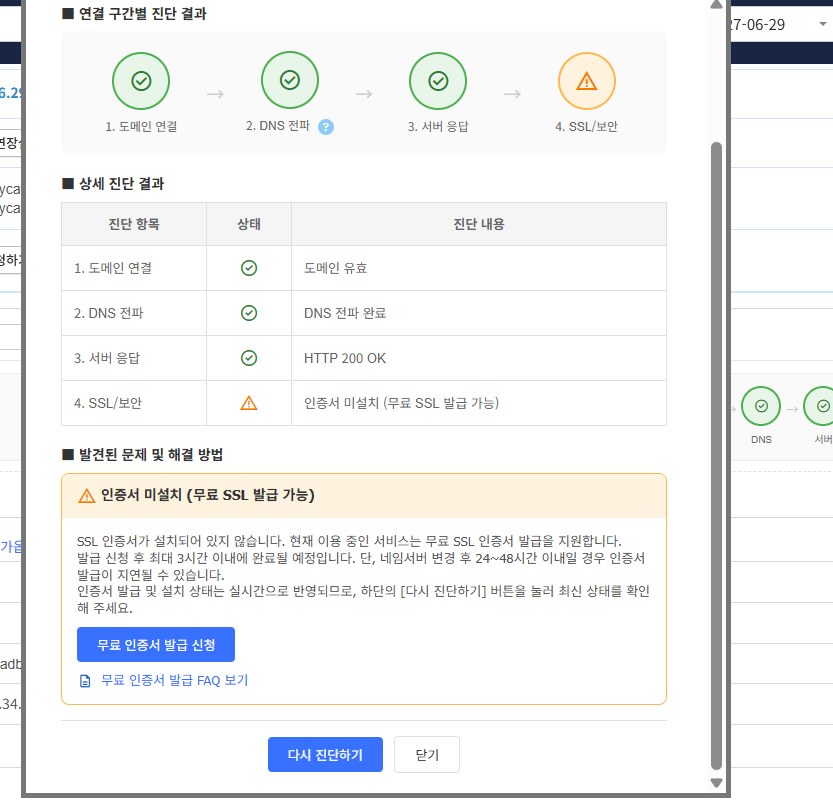
도메인 연결·DNS 전파·서버 응답 세 항목이 통과되고 SSL/보안 항목만 “인증서 미설치” 경고로 남습니다. 처음 보면 뭔가 잘못된 것처럼 보이지만, 사실 이 상태가 “이제 발급 신청을 누르면 된다”는 신호입니다.
발급 신청, 그리고 “주의 요함”이 사라질 때까지
SSL만 경고로 남은 상태에서 무료 인증서 발급 신청을 누르면 나머지는 카페24가 처리합니다. 발급이 끝나기 전까지는 사이트에 접속했을 때 주소창에 자물쇠 대신 “주의 요함”이 표시되는데, 사이트가 고장 난 것이 아니라 인증서가 아직 없다는 뜻입니다. 저도 발급 전에 이 표시를 보고 설정을 잘못했나 싶었지만, 인증서가 없으면 원래 뜨는 표시입니다.
발급이 완료되면 https:// 주소에 자물쇠가 표시되고, 이것으로 카페24 무료 SSL 적용은 끝입니다. 참고로 발급 직후에는 브라우저가 이전 상태를 캐시로 기억하고 있어 경고가 남아 보이는 경우가 있으니, 시크릿 창에서 새로 접속해 확인하는 것이 정확합니다.
참고로 도메인을 다른 회사에서 사 왔다면 저처럼 호스팅과 도메인이 분리된 상태입니다. 호스팅을 해지해도 도메인은 따로 살아 있으니, 이 구분이 처음이라면 이전 글 가비아 카페24 워드프레스 호스팅 비교의 해지 부분을 참고하세요.
카페24 무료 SSL 발급 전 체크리스트
- 대표 도메인(
아이디.mycafe24.com)은 그대로 둡니다. 내 도메인은 연결 도메인으로 붙이고, 워드프레스 사이트 주소만https://내도메인으로 고정합니다. - 4단계 진단에서 SSL만 경고로 남는 상태를 기다립니다. DNS 전파 중에는 새로고침 대신 5분 뒤 재진단이 답입니다.
- 무료 인증서 발급 신청 클릭 한 번이면 끝입니다. 카페24 안내 기준 최대 3시간, 네임서버를 갓 바꿨다면 더 걸릴 수 있습니다.
- 발급 후 “주의 요함”이 자물쇠로 바뀌면 완료입니다.
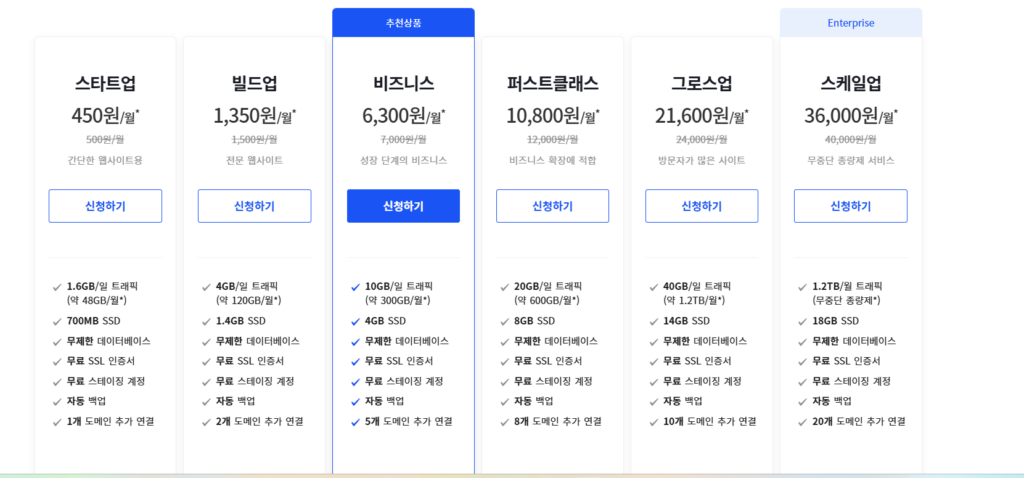
어떤 요금제에서든 무료 SSL이 제공되니(카페24 뉴매니지드 워드프레스 공통 사양), 요금제 선택이 아직이라면 이전 글 카페24 워드프레스 상품 3종 차이, 요금제 고르는 법을 먼저 보면 순서가 맞습니다.
다음 글: SSL까지 끝났다면 워드프레스 초기 설정 7가지가 다음 단계입니다.